Glissez un .exe, un .dll, un .msi ou un paquet Microsoft Store dans EXE Inspector — ou appuyez simplement sur Espace dans le Finder. Vous obtenez un verdict clair, ce qu’il lui faut, sa configuration requise et chaque bibliothèque utilisée. Rien n’est lancé, rien ne quitte votre Mac.

Glissez un .exe, un .dll ou un .msi — le verdict s’affiche dans votre navigateur. Une version rapide de ce que montre l’app.
Le fichier est lu dans votre navigateur et n’est jamais envoyé.
Rien de particulier à prévoir — s’ouvre comme une app Mac via PortWin.
Il faut Visual C++, DirectX ou .NET — installés en un clic.
Programmes d’installation et paquets Store qui installent la vraie app.
Pilotes, anti-triche noyau, ARM uniquement et UWP — avec la raison.
Fonctionnera-t-il sur Mac ? Oui, avec des composants, programme d’installation ou non — et pourquoi.
Visual C++, DirectX 9–12, .NET, XAudio, PhysX et plus, détectés dans le fichier lui-même.
Windows minimum, processeur, mémoire utilisable, carte graphique, espace disque et quel Mac convient.
Chaque DLL avec une courte explication : fait partie de Windows, fournie avec le programme ou à installer.
Coup d’œil affiche le rapport complet sans ouvrir l’app.
Lit les .msix, .appx et les lots : le programme inclus, les processeurs et la version minimale de Windows.
Si Chrome, Discord, Zoom ou d’autres existent en app Mac native, il vous le signale.
Ni compte, ni statistiques, ni envoi en ligne. Les fichiers sont seulement lus, jamais lancés.
English, Русский, 简体中文, Deutsch, Español, Français. Thèmes clair et sombre.
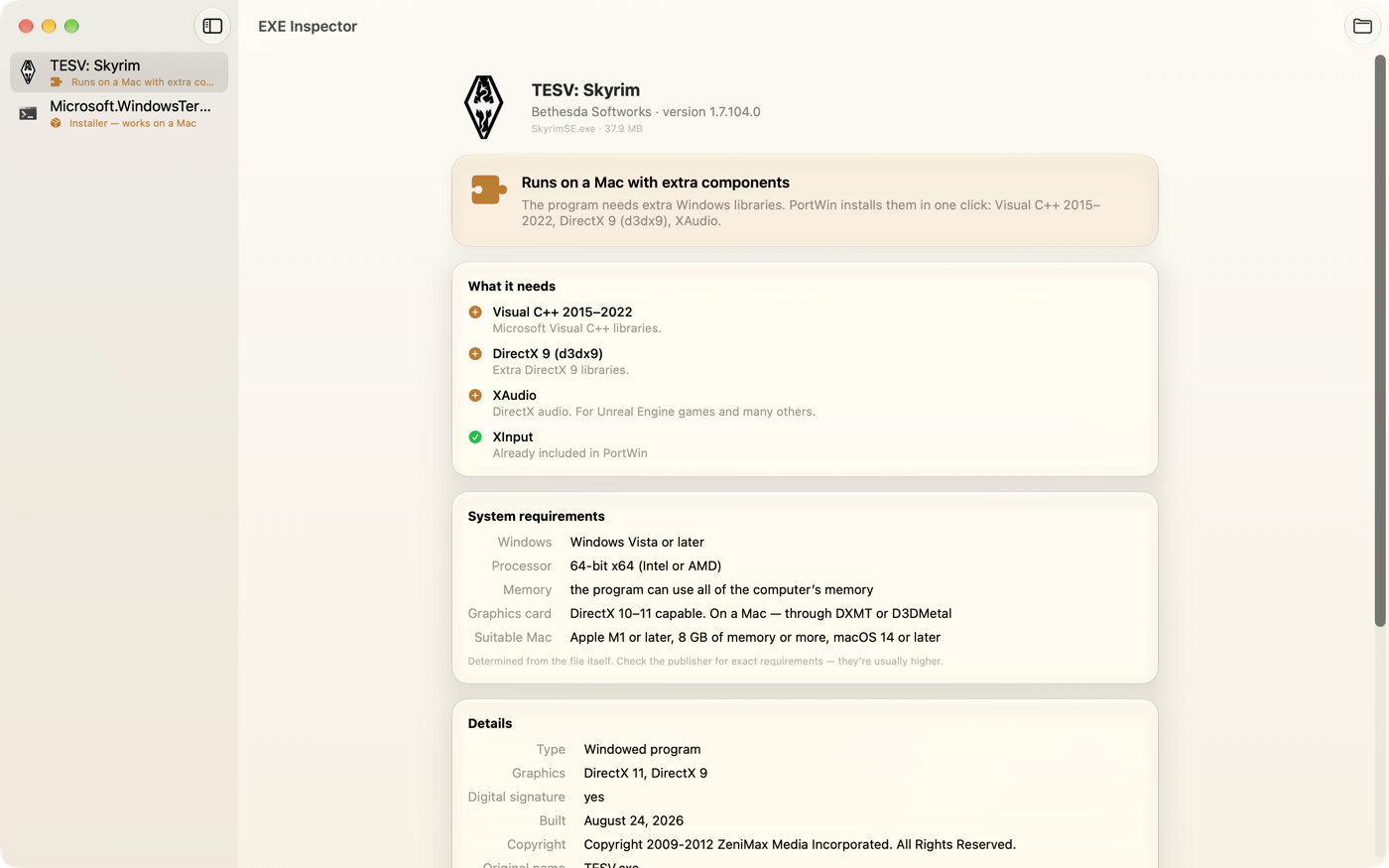
Glissez un .exe, .dll, .msi ou .msix dans la fenêtre — ou sélectionnez-le dans le Finder et appuyez sur Espace.
Verdict, composants, configuration requise, bibliothèques, éditeur, version et signature.
Si tout est bon, ouvrez-le dans PortWin en un clic — il s’occupe du reste. Si le programme plante, « Réparer automatiquement » essaie d’autres réglages pour vous.
PortWin lance les programmes et jeux Windows sur votre Mac sans Windows ni machine virtuelle. EXE Inspector vous dit si un fichier fonctionnera ; PortWin le fait fonctionner. Et si un programme plante, « Réparer automatiquement » essaie d’autres graphismes, une autre version de Windows et les composants manquants — en le relançant après chaque essai.
Découvrir PortWinOui. Il est gratuit sur le Mac App Store, sans achats intégrés, publicité ni abonnement.
Non. Il lit seulement la structure du fichier — en-têtes, imports, ressources et manifestes. Rien n’est exécuté, vous pouvez donc analyser n’importe quel fichier sans risque.
Non — c’est une estimation éclairée tirée du fichier lui-même. La plupart des programmes se comportent comme prévu, mais certains demandent des réglages précis, et les jeux en ligne peuvent avoir des restrictions côté serveur.
Non. EXE Inspector fonctionne seul. PortWin est notre app distincte pour lancer réellement des logiciels Windows sur Mac.
PortWin dispose du bouton « Réparer automatiquement ». Il essaie des solutions connues l’une après l’autre — d’autres graphismes, une autre version de Windows, les composants manquants — et relance le programme après chacune. Les réglages qui n’ont pas aidé sont annulés. EXE Inspector montre à l’avance ce qui sera essayé pour votre fichier.
.exe, .dll, .sys, .scr, .ocx, .cpl, .msi, .msix, .appx, .msixbundle et .appxbundle, ainsi que les anciens programmes DOS et Windows 3.x.
Jamais. Tout est vérifié sur votre Mac, et l’app n’a ni statistiques ni pistage.
Appuyez sur Espace sur n’importe quel fichier Windows — la réponse est là.
Bientôt sur leMac App Store