Ziehen Sie eine .exe, .dll, .msi oder ein Microsoft Store-Paket in EXE Inspector – oder drücken Sie im Finder einfach die Leertaste. Sie erhalten ein klares Urteil, was benötigt wird, die Systemanforderungen und jede verwendete Bibliothek. Nichts wird ausgeführt, nichts verlässt Ihren Mac.

Ziehen Sie eine .exe, .dll oder .msi hierher – das Urteil erscheint im Browser. Eine Kurzfassung dessen, was die App zeigt.
Die Datei wird in Ihrem Browser gelesen und nie hochgeladen.
Nichts Besonderes nötig – öffnet sich über PortWin wie eine Mac-App.
Braucht Visual C++, DirectX oder .NET – mit einem Klick installiert.
Setup-Programme und Store-Pakete, die das eigentliche Programm installieren.
Treiber, Kernel-Anti-Cheat, nur ARM und UWP – mit Begründung.
Läuft es auf dem Mac? Ja, mit Komponenten, Installationsprogramm oder nein – und warum.
Visual C++, DirectX 9–12, .NET, XAudio, PhysX und mehr, direkt aus der Datei erkannt.
Minimale Windows-Version, Prozessor, nutzbarer Arbeitsspeicher, Grafikkarte, Speicherplatz und welcher Mac passt.
Jede DLL mit kurzer Erklärung: Teil von Windows, mit dem Programm geliefert oder muss installiert werden.
Quick Look zeigt den vollständigen Bericht, ohne die App zu öffnen.
Liest .msix, .appx und Bundles: das enthaltene Programm, Prozessoren und minimale Windows-Version.
Wenn Chrome, Discord, Zoom und andere eine native Mac-App haben, sagt es Ihnen Bescheid.
Keine Konten, keine Analysen, keine Uploads. Dateien werden nur gelesen, nie ausgeführt.
English, Русский, 简体中文, Deutsch, Español, Français. Helles und dunkles Design.
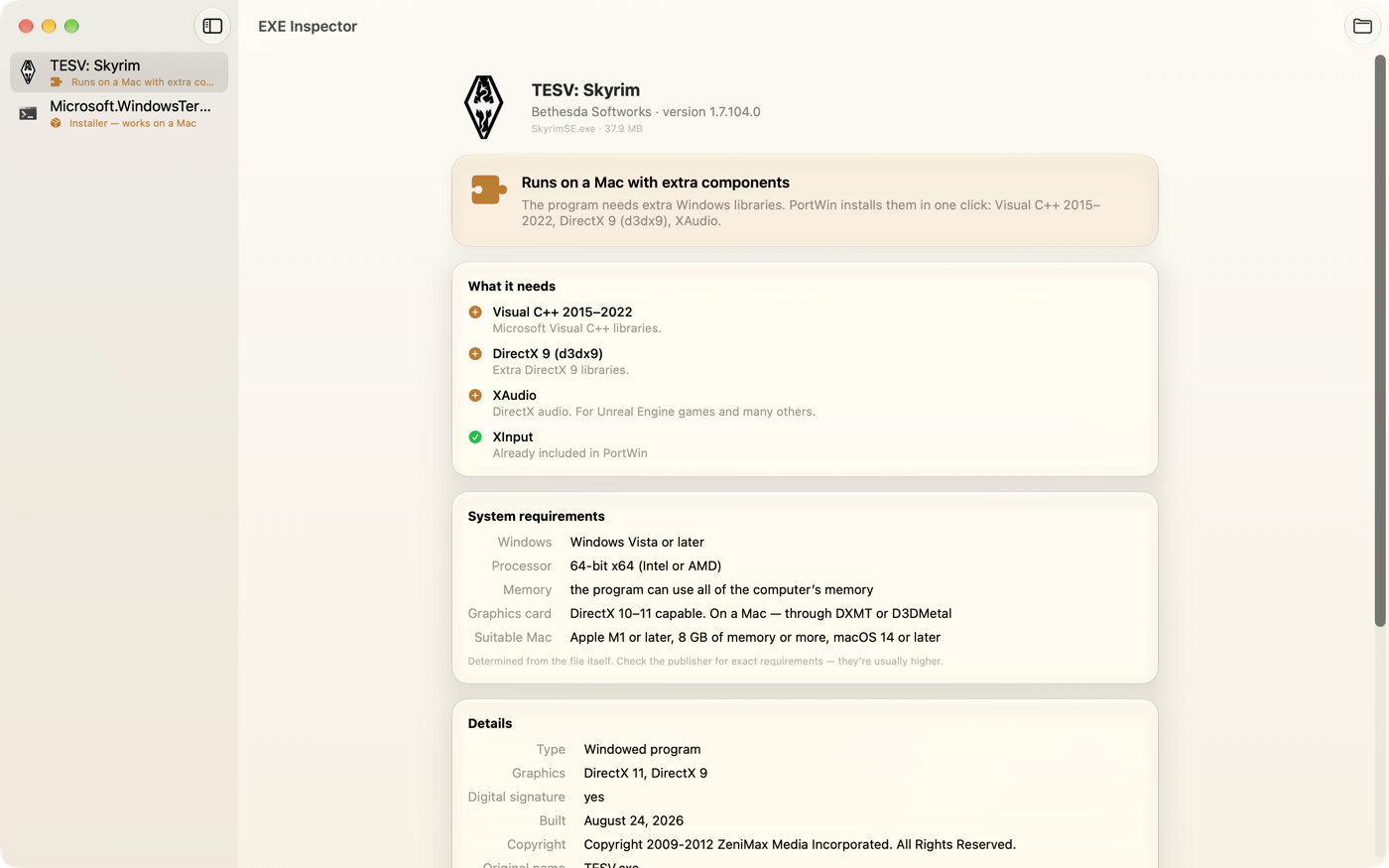
Ziehen Sie eine .exe, .dll, .msi oder .msix ins Fenster – oder wählen Sie sie im Finder aus und drücken Sie die Leertaste.
Urteil, Komponenten, Systemanforderungen, Bibliotheken, Herausgeber, Version und Signatur.
Passt alles, öffnen Sie die Datei mit einem Klick in PortWin – den Rest erledigt es selbst. Stürzt das Programm ab, probiert „Automatisch reparieren“ für Sie andere Einstellungen.
PortWin startet Windows-Programme und -Spiele auf dem Mac – ohne Windows und ohne virtuelle Maschine. EXE Inspector sagt Ihnen, ob eine Datei läuft; PortWin bringt sie zum Laufen. Und stürzt ein Programm ab, probiert „Automatisch reparieren“ andere Grafik, eine andere Windows-Version und fehlende Komponenten aus – und startet es nach jedem Versuch neu.
Mehr über PortWinJa. Es ist im Mac App Store kostenlos – ohne In-App-Käufe, Werbung oder Abos.
Nein. Es liest nur den Aufbau der Datei – Header, Importe, Ressourcen und Manifeste. Nichts wird ausgeführt, daher können Sie jede Datei gefahrlos prüfen.
Nein – es ist eine fundierte Einschätzung anhand der Datei selbst. Die meisten Programme verhalten sich wie vorhergesagt, manche brauchen aber besondere Einstellungen, und Online-Spiele können serverseitige Einschränkungen haben.
Nein. EXE Inspector funktioniert eigenständig. PortWin ist unsere separate App, mit der Windows-Software tatsächlich auf dem Mac läuft.
PortWin hat die Taste „Automatisch reparieren“. Sie probiert bekannte Lösungen nacheinander aus – andere Grafik, eine andere Windows-Version, fehlende Komponenten – und startet das Programm nach jedem Versuch neu. Einstellungen, die nicht geholfen haben, werden zurückgesetzt. EXE Inspector zeigt vorab, was für Ihre Datei probiert wird.
.exe, .dll, .sys, .scr, .ocx, .cpl, .msi, .msix, .appx, .msixbundle und .appxbundle sowie alte DOS- und Windows-3.x-Programme.
Niemals. Alles wird auf Ihrem Mac geprüft, und die App hat keine Analysen oder Tracking.
Drücken Sie die Leertaste auf einer Windows-Datei – die Antwort ist sofort da.
Bald imMac App Store